# 文件上传配置
# 背景信息
物联网平台支持设备将文件上传至您自己的OSS存储空间(Bucket),帮助您便捷地使用设备上传的文件。当设备将文件上传至您自己的OSS存储空间后,您可以直接访问和使用OSS空间文件。
重要
上传至您自己OSS存储空间的设备文件,不支持在物联网平台控制台管理,例如删除。
下面介绍设备文件上传至您自己OSS空间所需要的完整配置流程。
# 前提条件
- 完成平台对象存储oss的授权配置,具体配置步骤参考《授权配置》
# 授权配置
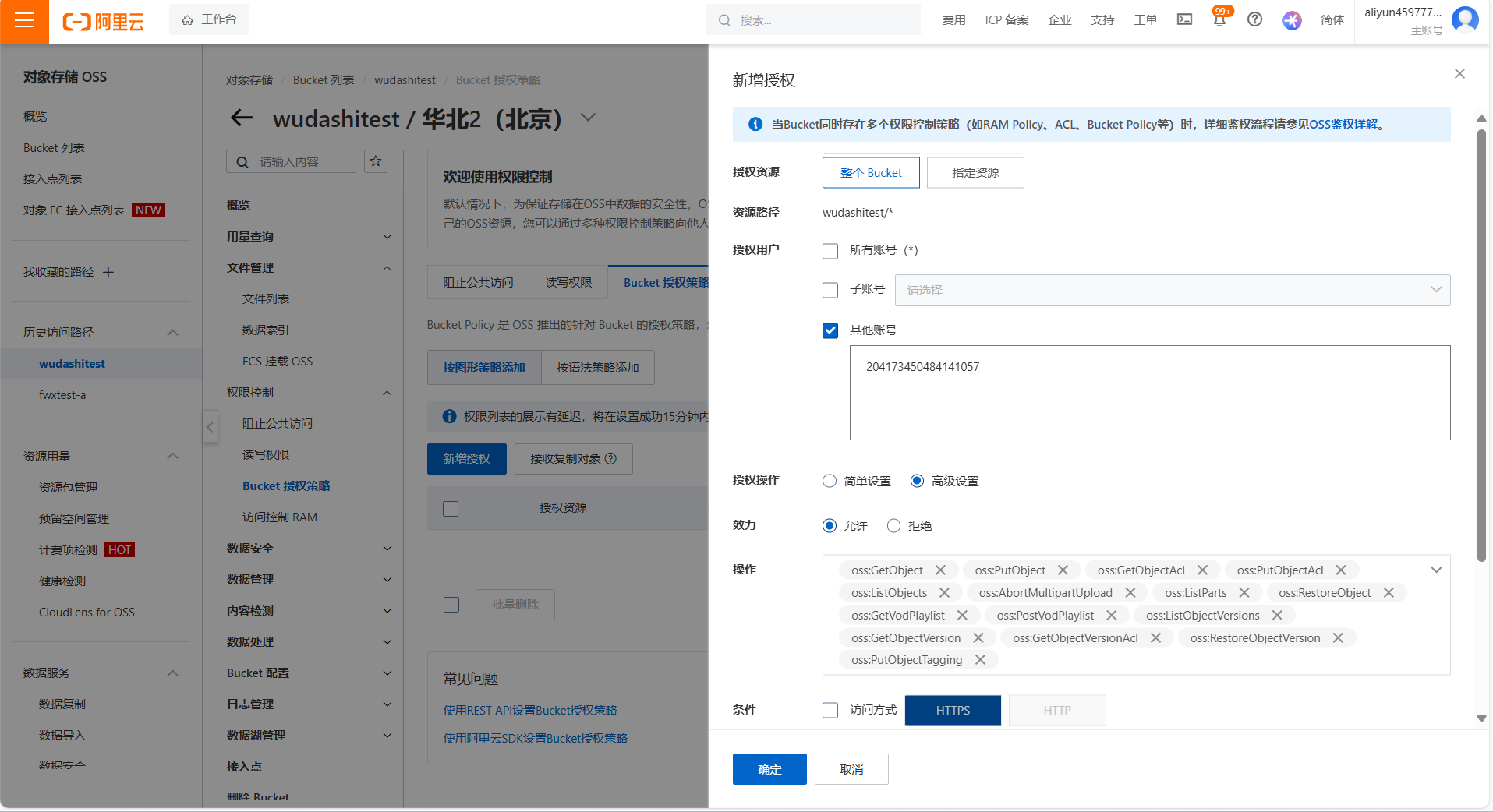
- 登录平台OSS控制台 (opens new window)
- 点击左侧导航栏中的
Bucket 列表,进入Bucket 列表页面 - 点击需要配置的文件上传的Bucket,进入Bucket详情页面
- 点击导航栏中的
权限控制,选择Bucket 授权策略,进入Bucket授权策略页面 - 点击
新增授权,进入配置授权页面,配置如下:- 授权用户:勾选其他账号填入
200284550493464152 - 授权操作:
选择高级设置 - 效力:
选择允许 - 操作:选择如下操作:
- oss:GetObject
- oss:PutObject
- oss:GetObjectAcl
- oss:PutObjectAcl
- oss:ListObjects
- oss:AbortMultipartUpload
- oss:ListParts
- oss:RestoreObject
- oss:GetVodPlaylist
- oss:PostVodPlaylist
- oss:ListObjectVersions
- oss:GetObjectVersion
- oss:GetObjectVersionAcl
- oss:RestoreObjectVersion
- oss:PutObjectTagging
- 授权用户:勾选其他账号填入
# 配置设备文件上传至Bucket
将设备文件保存至目标OSS Bucket前,需完成物联网平台上Bucket的配置。
- 登录物联网平台控制台。
- 在实例概览页签的全部环境下,找到对应的实例,单击实例卡片。
- 在左侧导航栏,选择设备管理 > 产品,然后单击产品对应操作列的查看。
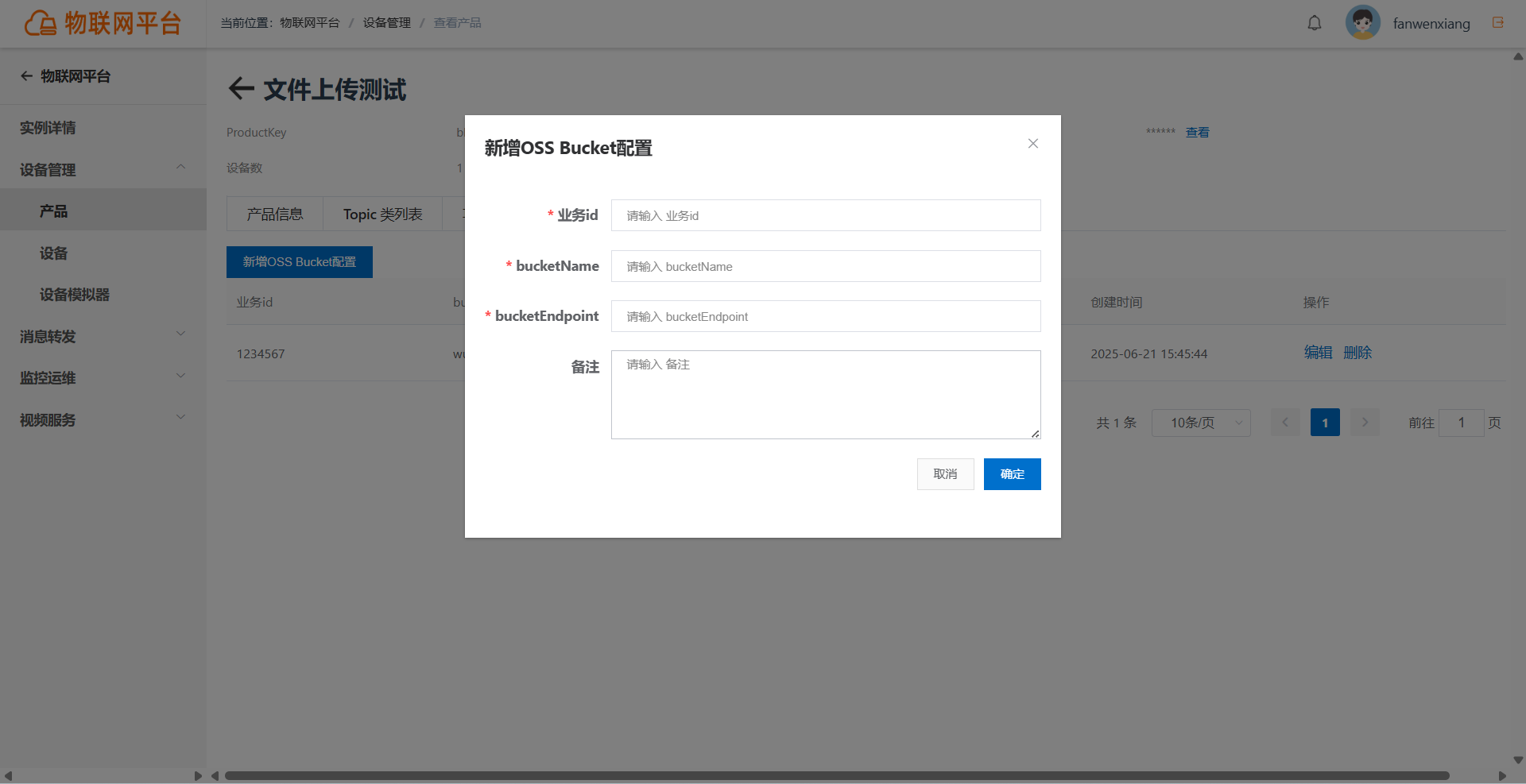
- 在产品详情页面,单击文件上传配置页签,然后单击新增OSS Bucket配置。
- 按照以下操作,完成目标Bucket配置。
- 输入自定义的业务ID。该ID必须在产品下唯一。配置成功后,不可修改。 业务ID必须以字母或数字开头,允许点(.)、横线(-) 和下划线(_),长度4-32字符。
- 输入bucketName。该Bucket必须已完成授权配置。
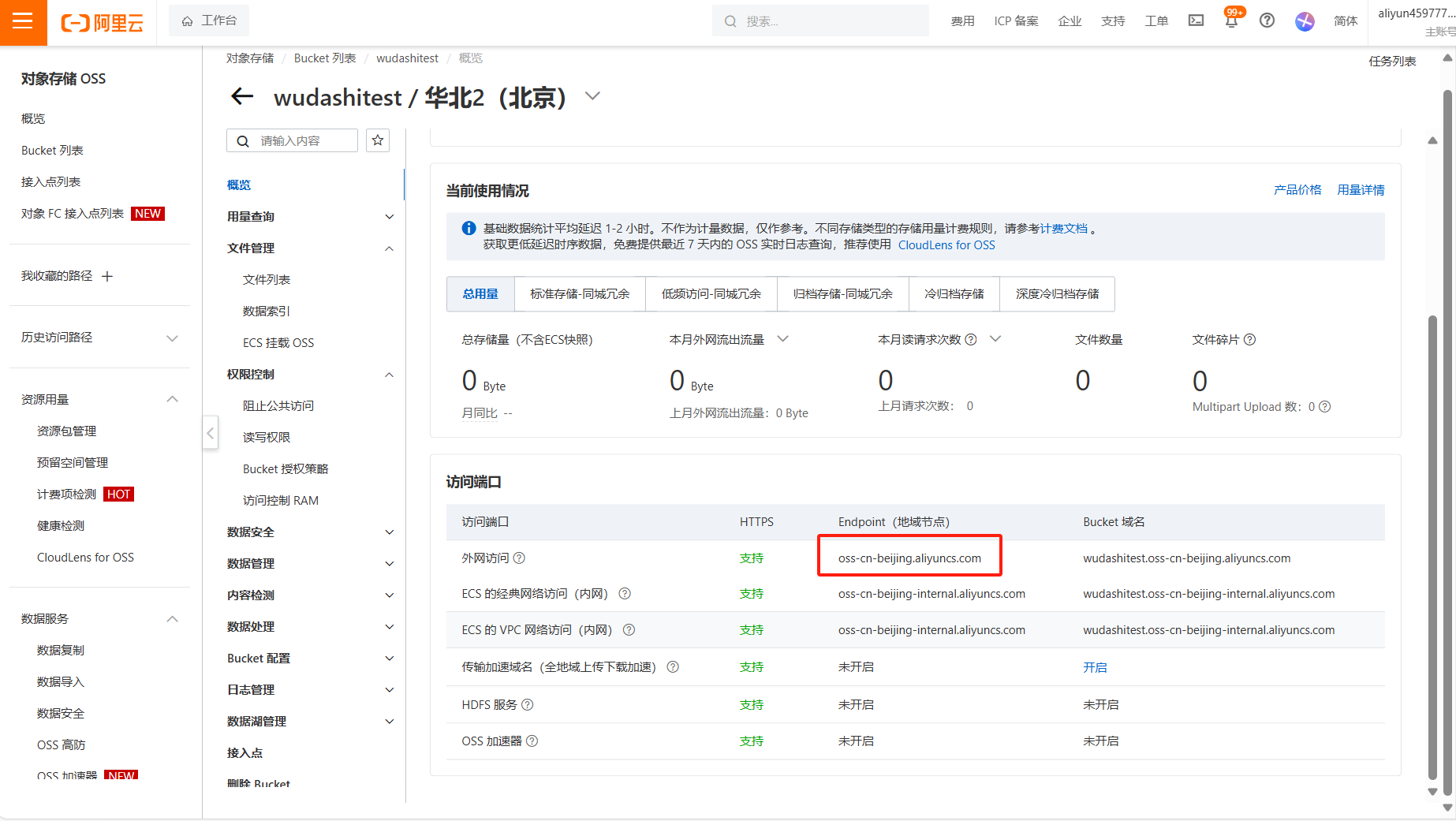
- 输入bucketEndpoint。已完成授权配置的Bucket的Endpoint(地域节点)。 进入平台OSS控制台,进入对应Bucket概览页面。
# 管理Bucket配置
新增OSS Bucket配置成功后,在文件上传配置页签找到OSS Bucket对应的业务ID,可执行以下操作。
| 操作 | 步骤 |
|---|---|
| 编辑 | 您可修改Bucket和说明信息。单击业务ID对应操作列的编辑。在编辑OSS Bucket配置对话框,修改Bucket或说明。单击确定。 |
| 删除 | 警告删除OSS Bucket配置后,设备无法申请将文件上传至该Bucket空间。请谨慎操作。单击业务ID对应操作列的删除。单击确定。 |